
| 일 | 월 | 화 | 수 | 목 | 금 | 토 |
|---|---|---|---|---|---|---|
| 1 | 2 | 3 | 4 | 5 | 6 | 7 |
| 8 | 9 | 10 | 11 | 12 | 13 | 14 |
| 15 | 16 | 17 | 18 | 19 | 20 | 21 |
| 22 | 23 | 24 | 25 | 26 | 27 | 28 |
| 29 | 30 | 31 |
- zsh
- 인프런
- spring boot
- 티스토리챌린지
- 스터디2기
- 욕심쟁이 방법
- 알고리즘
- 인프런워밍업클럽
- zsh theme
- CS스터디
- VI
- 터미널
- mysql 표 출력
- 분할정복 방법
- mycli
- 오블완
- 동적 프로그래밍 방법
- MySQL
- 오일러 경로
- oh-my-zsh
- 데이크스트라
- cs
- 순차탐색
- Less
- 네트워킹데이
- table status
- 이진탐색
- mysql 표
- 맥
- Pager
- Today
- Total
Develop
맥에서 MyCLI 설치하기 본문
MyCLI는 MySQL을 터미널 환경에서 이용할 때 편리하게 사용하기 위해 만들어진 도구
테이블/컬럼명 등을 입력할 때 자동완성해주고,
SQL 문법에 맞는 구문 하이라이팅을 제공해 가독성을 높여준다.
준비물 : MySQL, 터미널, Homebrew or pip(python)
1. MyCLI 설치
MyCLI는 Python 패키지로 제공되므로, macOS 터미널에서 Homebrew나 pip을 사용해 설치한다.
//homebrew 이용시 명령어
brew install mycli

//pip 이용시 명령어
pip install mycli
2. MyCLI 실행
MyCLI 설치가 완료되면, 아래 명령어로 MyCLI를 실행
mycli -u root
//사용자명은 MySQL 데이터베이스에 로그인할 때 사용하는 계정명 입력
//이후 MySQL root pw도 입력
3. 사용할 데이터베이스 선택
전체 데이터베이스를 조회한다.
사용할 데이터베이스를 확인하고 'q'로 페이지모드를 빠져나온다.
SHOW DATABASES;
//MYSQL 서버에 있는 모든 데이터베이스의 목록이 보인다.
다시 터미널에서, 사용할 데이터베이스를 선택한다.
USE DATABASE명;
이제 데이터베이스가 선택되었으니 평소처럼 mysql을 사용하면 된다.
4. Alias 설정 (선택 사항)
MyCLI를 매번 실행하지않고, alias 설정을 통해 mysql이 실행될 때 자동으로 실행하게 설정 한다.
Zsh 사용자 (mac OS 기본 셸)를 기준으로 설명하겠다.
- 명령어 추가를 위해 nano를 통해 .zshrc 설정파일에 진입한다.
- nano ~/.zshrc
- 아래 명령어를 .zshrc파일의 맨 밑에 추가하고 저장한다.
alias mysql='mycli'
//저장 : `ctrl + o`    +    `enter`    +    nano 나가기 'ctrl+x'
- 설정을 적용한다.
source ~/.zshrc
- alias가 제대로 적용되었는지 확인해본다.
alias mysqlmysql=mycli가 적용된 모습을 볼 수 있다.

5. 터미널을 완전히 종료시키고 mycli를 사용해보자!
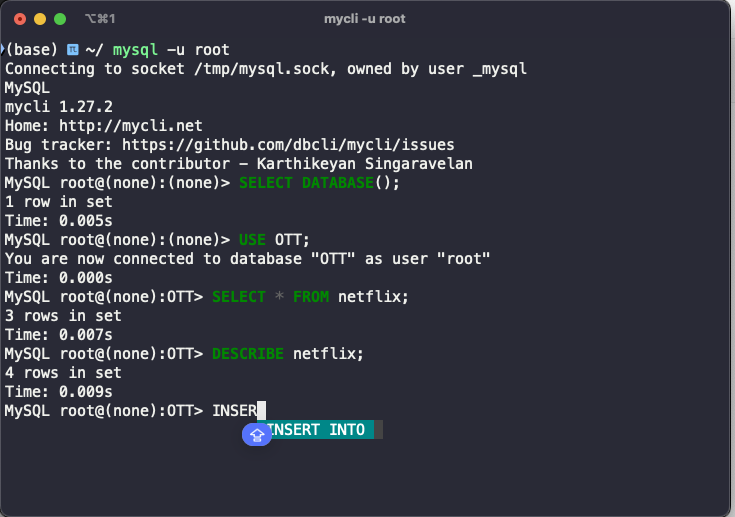
터미널에서 mysql -u root를 명령하면, 설정한 alias를 통해 mycli -u root로 접속된다.
아래 그림과 같이 자동완성 기능(구문을 쓰다가 추천되면 탭을 이용해 자동완성)과 구문 하이라이팅 기능이 활성화되어있는 모습을 볼 수 있다.
써보니까 쿼리랑 출력결과를 한눈에 볼 수 없다는 점이 아쉽다. (출력 결과창에서 'q'를 눌러 빠져나와야 됨)
+ 번외 ) 출력 결과가 가독성이 좋지 않을 때
나는 `SHOW TABLE STATUS LIKE 테이블명;` 이 구문 MyCLI때문에 깔았는데,
출력 결과가 가독성이 좋지 않을 경우 less를 pager로 사용해서 보기좋게 출력할 수 있다.
전) TABLE STATUS만 조회 했을 때
SHOW TABLE STATUS LIKE '테이블명';
//테이블의 상태를 모두 보여주며, 구조나 성능 정보를 분석할 때 사용함
//출력되는 정보에는 테이블의 이름, 스토리지 엔진, 행 수, 데이터 크기, 인덱스 크기, 생성 시간, 수정 시간, 주석(Comment) 등이 포함됨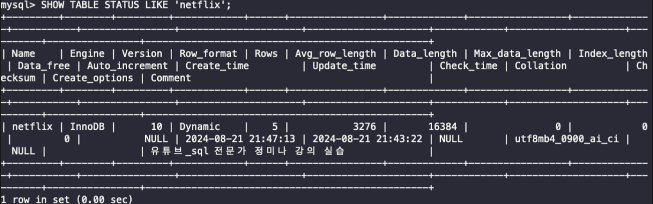
후) TABLE STATUS 조회 + less를 pager로 사용
pager less -SFX;
//설명
//-S : 수평 스크롤 비활성화 (화면에 맞지않으면 줄바꿈을 하지않고 수평스크롤 허용)
//-F : 화면에 맞는경우, less pager를 생략하고 결과를 그대로 출력
//-X : less 명렁어로 페이지 모드에서 나갈때, 터미널 화면을 지우지 않고 출력결과를 그대로 유지

- 우측의 데이터를 더 보고싶다면 키보드 방향키로 조작하면 된다.
- less 모드의 종료는 q 를 누르면 된다.
끝!
'백엔드 > DBMS' 카테고리의 다른 글
| 데이터 모델링(Data Modeling) (0) | 2024.11.13 |
|---|---|
| mac에서 mysql 설치하기 (2) | 2024.07.17 |
