
| 일 | 월 | 화 | 수 | 목 | 금 | 토 |
|---|---|---|---|---|---|---|
| 1 | 2 | 3 | 4 | 5 | 6 | 7 |
| 8 | 9 | 10 | 11 | 12 | 13 | 14 |
| 15 | 16 | 17 | 18 | 19 | 20 | 21 |
| 22 | 23 | 24 | 25 | 26 | 27 | 28 |
| 29 | 30 | 31 |
- mycli
- 스터디2기
- 동적 프로그래밍 방법
- 오블완
- mysql 표
- 알고리즘
- VI
- 분할정복 방법
- 맥
- zsh theme
- 인프런
- cs
- Less
- spring boot
- 터미널
- table status
- 순차탐색
- 인프런워밍업클럽
- mysql 표 출력
- 네트워킹데이
- 욕심쟁이 방법
- 티스토리챌린지
- 데이크스트라
- zsh
- Pager
- CS스터디
- oh-my-zsh
- MySQL
- 오일러 경로
- 이진탐색
- Today
- Total
Develop
mac에서 mysql 설치하기 본문
1. 설치 파일 다운받기
아래 경로로 접속해줍니다.
https://dev.mysql.com/downloads/mysql/
MySQL :: Download MySQL Community Server
Select Version: 9.0.0 Innovation 8.4.1 LTS 8.0.38 Select Operating System: Select Operating System… Microsoft Windows Ubuntu Linux Debian Linux SUSE Linux Enterprise Server Red Hat Enterprise Linux / Oracle Linux Fedora Linux - Generic Oracle Solaris mac
dev.mysql.com
다운받을 버전, 운영체제, 운영체제 버전을 선택합니다.
저는 8.4.1 LTS , mac, arm 으로 선택하고 DMG Archive로 다운로드 했습니다.

여기서 잠깐 .ᐟ .ᐟ
내 OS버전이 뭔지 모르겠다? 터미널에 이 명령어를 칩니다. 저는 arm64라네요.
uname -m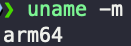
2. 설치하기
다운로드 받은 경로에서 dmg을 설치해줍니다.
이 때 root password를 설정하라고 하는데요. 정말 쉽고 틀릴 일 없는 패스워드로 설정하시기 바랍니다.
저는 이 것 때문에 3번 설치했습니다;;ㅋㅋ
3. 설치 확인하기
1-1) 설치 여부 확인 - 터미널
터미널에서 아래 명령어로 mysql이 설치되었는지 확인해봅시다.
버전이 나오면 설치된거고, not found 나오면 설치가 안된겁니다.
mysql --version
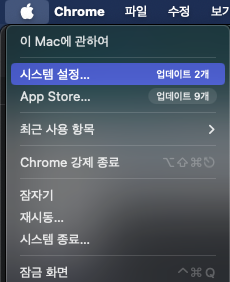
1-2) 설치 여부 확인 - 시스템
경로 : 애플로고 - 시스템설정-mysql
잘 설치됐네요 굳

2-1) 설치 경로 확인 - 터미널
대부분 usr/local 에 설치됩니다.
which mysql
2-2) 설치 경로 확인 - 시스템
경로 : 애플로고-시스템설정-mysql-Configuration
base directory 에 경로가 있습니다
저는 /usr/local/mysql 라네요

3) 터미널에서 설치경로로 이동
cd /usr/local/mysql/bin/
4. mysql 접속
명령어를 치고 패스워드 입력하라고 뜨면
앞에서 설정한 root password + 엔터 쳐줍니다.
mysql -u root -p
아래와 같이 나오면 성공한겁니다.
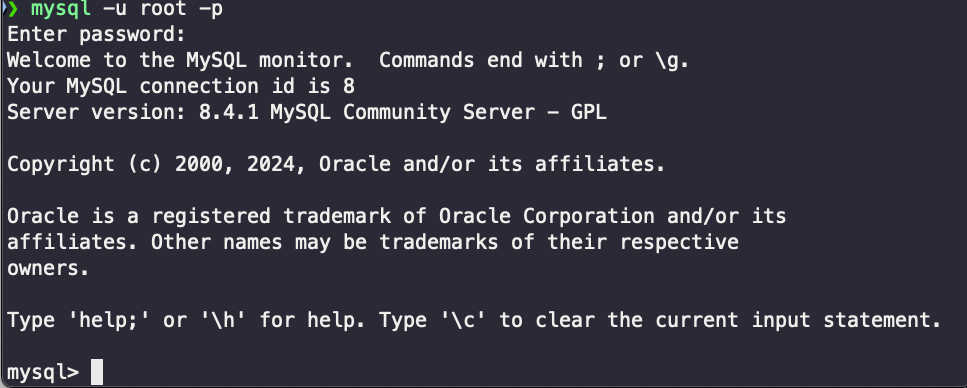
이런 뜻이라네요..
• mysql -u root -p 명령어로 MySQL 서버에 접속하였습니다.
• 비밀번호 입력 후 MySQL 모니터에 접속하였습니다.
• MySQL 서버 버전은 8.4.1입니다.
• 이제 MySQL 명령어를 입력하여 데이터베이스를 관리할 수 있습니다.
얏호 나도 sql 깔았다 ㅋ-ㅋ

'백엔드 > DBMS' 카테고리의 다른 글
| 데이터 모델링(Data Modeling) (0) | 2024.11.13 |
|---|---|
| 맥에서 MyCLI 설치하기 (1) | 2024.08.22 |
