
| 일 | 월 | 화 | 수 | 목 | 금 | 토 |
|---|---|---|---|---|---|---|
| 1 | 2 | 3 | 4 | 5 | 6 | 7 |
| 8 | 9 | 10 | 11 | 12 | 13 | 14 |
| 15 | 16 | 17 | 18 | 19 | 20 | 21 |
| 22 | 23 | 24 | 25 | 26 | 27 | 28 |
| 29 | 30 | 31 |
- 알고리즘
- 오블완
- mysql 표
- 터미널
- table status
- 티스토리챌린지
- 욕심쟁이 방법
- 데이크스트라
- MySQL
- spring boot
- 동적 프로그래밍 방법
- 이진탐색
- 인프런워밍업클럽
- 인프런
- Less
- 순차탐색
- 스터디2기
- Pager
- 오일러 경로
- CS스터디
- 맥
- zsh theme
- 분할정복 방법
- mysql 표 출력
- oh-my-zsh
- mycli
- zsh
- VI
- 네트워킹데이
- cs
- Today
- Total
Develop
Mac에서 Python 가상환경 구성하기 본문
맥에서 파이썬 가상환경을 구축해보겠습니다.
준비물 : 터미널(맥에서 쓰는 cmd창=명령프롬프트 이름임), 파이썬 (설치되어 있어야함), 미니콘다(아나콘다의 경량화 프로그램 임)
개발을 하다보면 파이썬의 버전 여러개를 쓰기도 하고 한 컴퓨터에 이것저것 명령때릴 때 충돌을 막기위해서 가상환경을 만들어서 쓴다고 합니다.
1. 가상환경 설정을 위한 기초 준비(미니콘다 설치하기)
가상환경 설정을 위해서는 미니콘다 라는 프로그램이 필요합니다. 저는 homebrew*를 쓰고 있어서 홈브류로 미니콘다를 설치했습니다. (*터미널에서 'brew install 프로그램명'을 치면 프로그램 다운받아주는 툴)
(인터넷에서 미니콘다 검색 후 다운로드도 가능합니다.)
1) 터미널 실행
'커맨드 +스페이스바'로 터미널을 검색한뒤 실행시킵니다.
2) homebrew를 이용해서 미니콘다를 설치
터미널을 열고 아래 명령어를 입력하면 미니콘다가 설치 됩니다.
brew install miniconda터미널에서 홈브류가 열일하고 작동이 완료되면 이렇게 뜰 것 입니다.

3) 잘 설치되었는지 버전 확인
conda --version
명령어를 실행했을때 잘 설치되었다면 버전이 몇인지 알려줍니다. 낫파운드 어쩌고가 뜨면 잘 설치되지 않은겁니다.
2. 가상환경 생성, 구축, 만들기
1) 가상환경 확인
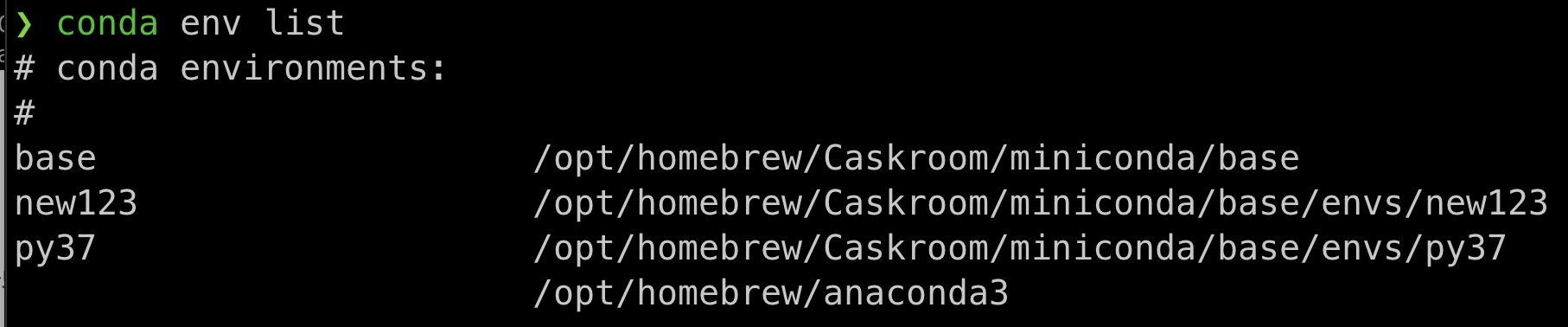
콘다에 가상환경이 있는지 확인 먼저하고 아래에서 2)번에서 만들어보겠습니다.
conda env list(env 는 environments의 약자입니다. 혹시 궁금하실까봐 ㅎㅎ)
저는 아나콘다도 설치되어 있어서 두개 뜨네요.

2) 가상환경 만들기
터미널에서 아래 명령어로 가상환경을 생성합니다.
conda create -n new123 python=3.11.4new123 : 임의로 지은 가상환경 이름
python=3.114 : 사용할 파이썬 버전 (낮으면 호환되지않는 경우가 있으나 필요에 따라서 버전을 선택하세요)
3) 잘 만들어졌는지 확인
conda env list
야호 ! 방금 설정한 가상환경 'new 123' 이 잘만들어졌습니다.
4) 가상환경 활성화
만든 가상환경을 사용하기위해 활성화 시켜봅시다.
conda activate new123
명령어 실행 후 터미널에서 우측하단에 자신이 만든 가상환경 (저는 new123)으로 바뀌어 있다면 성공 입니다.
3. 가상환경 비활성화 &삭제
1) 가상환경 비활성화
conda deactivate
비활성화 후 터미널 우측하단에 가상환경명칭이 빠져있다면 성공 입니다.
2) 가상환경 삭제
가상환경이 필요없어지거나 지우고싶을땐 이렇게 합니다.
conda env remove -n new123
제거 되었습니다.
4. 코드 에디터에서 가상환경 설정
저는 VSCODE를 쓰고 있어서 여기에 가상환경을 연결해보겠습니다.
1) VSCODE에서 파이썬 파일 생성 or 열기
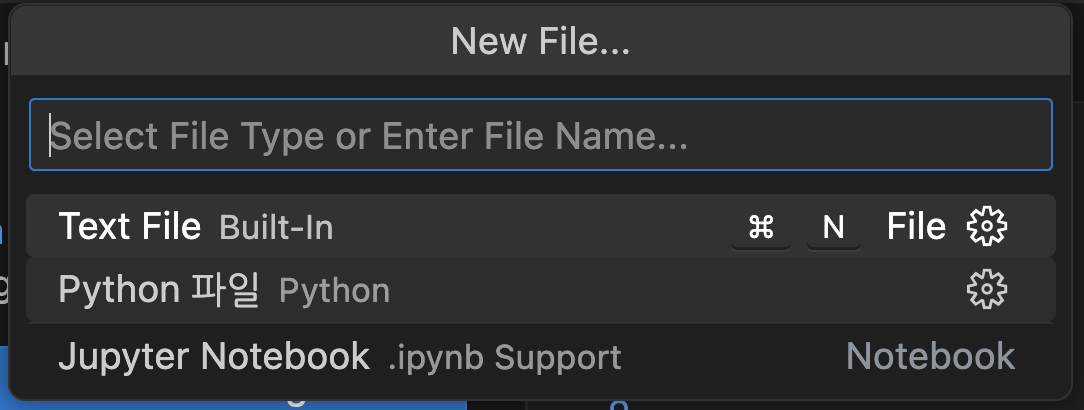
방법1 : '커맨드 + N' 눌러서 파일생성 후 '커맨드 + S'로 저장할때 확장자를 .py로 해주시거나
방법2 : 사진처럼 VSCODE 처음켰을때 보이는 START 화면에서 New File 을 누르고 확장자를 파이썬으로 선택해도 됩니다.
2) VSCODE 우측 하단에서 가상환경 선택
우측하단에서 자신이 생성한 가상환경(Python 3.11.4('new123':conda))을 클릭해 설정합니다.
해당부분을 클릭해도 설정한 가상환경이 나오지않는다면 VSCODE를 껐다 키면 나타납니다!

끝~~
이렇게 가상환경을 생성하고 설정하는 방법을 알아봤습니다 !

'백엔드 > Python 짧은 지식' 카테고리의 다른 글
| Python tabula-py 모듈 (pdf의 표를 csv로 변환하기) (3) | 2023.09.24 |
|---|---|
| VSCODE Anaconda 가상환경에서 pip설치 안될 때 (4) | 2023.09.02 |
| VSCODE에서 부분 실행하기 (1) | 2023.08.26 |


