
Notice
Recent Posts
Recent Comments
Link
| 일 | 월 | 화 | 수 | 목 | 금 | 토 |
|---|---|---|---|---|---|---|
| 1 | 2 | 3 | 4 | 5 | 6 | 7 |
| 8 | 9 | 10 | 11 | 12 | 13 | 14 |
| 15 | 16 | 17 | 18 | 19 | 20 | 21 |
| 22 | 23 | 24 | 25 | 26 | 27 | 28 |
| 29 | 30 | 31 |
Tags
- spring boot
- 순차탐색
- 오일러 경로
- 동적 프로그래밍 방법
- 인프런
- mycli
- 오블완
- 티스토리챌린지
- Less
- 인프런워밍업클럽
- 데이크스트라
- 알고리즘
- 네트워킹데이
- VI
- 욕심쟁이 방법
- cs
- 맥
- Pager
- CS스터디
- 스터디2기
- 이진탐색
- MySQL
- 터미널
- table status
- mysql 표 출력
- mysql 표
- zsh theme
- zsh
- oh-my-zsh
- 분할정복 방법
Archives
- Today
- Total
Develop
VSCODE Anaconda 가상환경에서 pip설치 안될 때 본문
안녕하세요
VSCODE에서 아나콘다를 이용해 가상환경을 설정한 후 라이브러리, 패키지가 설치 안될때 제가 해결한 방법을 써보겠습니다.
준비물 : VSCODE, Anaconda를 통해 가상환경 분리해놓기
1. VSCODE에서 패키지 설치 문제발생
1) VSCODE에 내장된 터미널에서 'pip install 패키지명' 혹은 'conda install 패키지명' 입력해 패키지 설치하기
2) 설치는 됐는데 import가 안되는 문제 발생

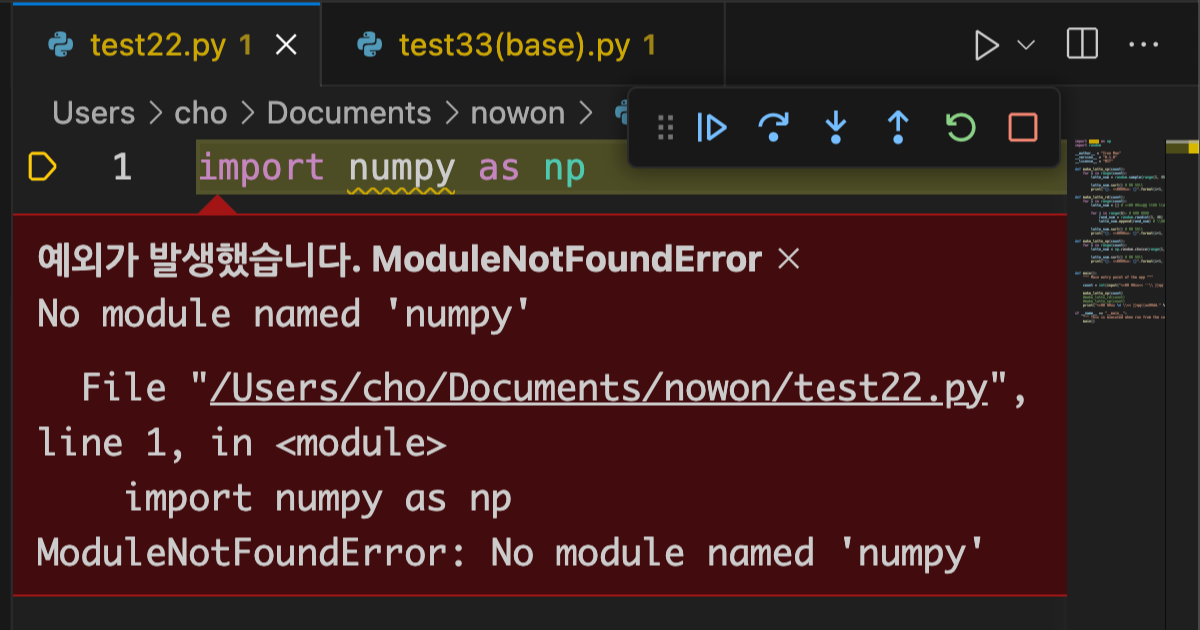
코드를 실행시키니 "ModuleNotFoundError" 가 떴습니다.
저는 base환경(3.11.4)에서는 numpy가 잘 import되고, 가상환경(3.8.17)에서는 import가 안되는 오류가 발생했습니다.
2. Anaconda-Navigator 에서 직접 패키지 설치
1) 아나콘다 열기
2) Environments 들어가서 패키지를 설치할 가상환경 선택하기 (전 py37을 선택했습니다.)
3) 검색창 우측 선택창에서 Not installed 선택 후 설치할 패키지에 체크표시 해서 설치하기 (전 numpy를 설치했습니다.)

3. VSCODE 재시동 및 가상환경 연결
1) VSCODE에서 패키지를 설치한 가상환경과 연결하기
VSCODE 우측 하단에 현재 환경을 나타내주는 곳을 눌러 사용할 가상환경을 선택합니다. (전 py37에 설치해서 여기에 연결했습니다.)

2) 설치한 패키지를 다시 import 해봅니다.
3) import 성공 !
감사합니다.
'백엔드 > Python 짧은 지식' 카테고리의 다른 글
| Python tabula-py 모듈 (pdf의 표를 csv로 변환하기) (3) | 2023.09.24 |
|---|---|
| VSCODE에서 부분 실행하기 (1) | 2023.08.26 |
| Mac에서 Python 가상환경 구성하기 (0) | 2023.08.20 |
'백엔드/Python 짧은 지식' Related Articles
more


