
| 일 | 월 | 화 | 수 | 목 | 금 | 토 |
|---|---|---|---|---|---|---|
| 1 | 2 | 3 | 4 | 5 | 6 | 7 |
| 8 | 9 | 10 | 11 | 12 | 13 | 14 |
| 15 | 16 | 17 | 18 | 19 | 20 | 21 |
| 22 | 23 | 24 | 25 | 26 | 27 | 28 |
| 29 | 30 | 31 |
- zsh theme
- 동적 프로그래밍 방법
- 순차탐색
- 데이크스트라
- 이진탐색
- VI
- 맥
- 오블완
- 네트워킹데이
- 오일러 경로
- 인프런워밍업클럽
- 터미널
- Pager
- mysql 표 출력
- Less
- 알고리즘
- 욕심쟁이 방법
- oh-my-zsh
- 인프런
- 티스토리챌린지
- 스터디2기
- table status
- zsh
- cs
- CS스터디
- 분할정복 방법
- spring boot
- mycli
- MySQL
- mysql 표
- Today
- Total
Develop
맥에서 터미널 꾸미기 (기본 쉘 zsh 설정, oh-my-zsh로 꾸미기) 본문
준비물 : 맥북, 터미널, homebrew
1. 터미널 켜기
터미널은 윈도우의 cmd(명령어창, 프롬프트) 같은 건데요
맥 검색(커맨드 + 스페이스바)에서 "터미널" 이라고 검색해서 실행시켜 줍니다.
2. 터미널 기본 쉘을 zsh로 설정하기
1) zsh를 설치하기 위해서 homebrew를 설치
-homebrew에 접속합니다. https://brew.sh/
Homebrew
The Missing Package Manager for macOS (or Linux).
brew.sh
-터미널에 홈브루를 설치하기 위한 명령어를 붙여넣기 해줍니다.
/bin/bash -c "$(curl -fsSL https://raw.githubusercontent.com/Homebrew/install/HEAD/install.sh)"-명령어를 붙여넣으면 많은 글자들이 주르륵 써내려가면서 homebrew가 설치됩니다.
2) zsh 설치
-터미널에서 아래와 같은 명령어로 zsh를 설치해줍니다.
brew install zsh
-zsh이 잘 설치되었는지 확인
zsh --version-위 명령어를 입력하고 버전이 뜬다면 잘 설치된겁니다! 축하축하
3) 터미널의 기본 쉘을 zsh로 바꿔주기
-zsh가 어디설치 되었는지 확인해봅니다.
which zsh
-기본 쉘을 zhs로 바꿔줍니다.
chsh -s 'which zsh'
-변경사항을 적용하기 위해 터미널을 껐다가 다시 켭니다.
-이후 쉘의 위치가 잘 변경되었는지 아래 명령어로 확인합니다.
echo $SHELL-'/bin/zsh'가 나온다면 잘 변경된 겁니다~
3. oh-my-zsh(zsh의 커스터마이징 프레임워크)로 터미널 꾸미기
1) ohmyzsh 설치하기
-아래 curl 명령어로 oh-my-zsh를 설치해줍니다.
(curl은 cli url의 줄임말로 명령줄을 통해 url을 다루는 도구)
curl -L https://raw.githubusercontent.com/robbyrussell/oh-my-zsh/master/tools/install.sh |sh
-curl 명령어가 인식이 안된다면 homebrew로 curl을 먼저 설치하고 다시 1)을 진행해주시면 됩니다.
brew install curl
2) vi로 테마 변경하기
-vi(Visual Interface)는 유닉스 계열 운영체제에서 사용되는 텍스트 편집기 입니다.
-vi로 zshrc 파일 열어서 테마 편집을 해봅시다.
vi ~/.zshrc
-vi 창이 열렸으면 zsh_theme를 찾아봅니다.
-아래 링크에서 원하는 테마의 이름을 기억합니다.
https://github.com/ohmyzsh/ohmyzsh/wiki/Themes
Themes
🙃 A delightful community-driven (with 2,300+ contributors) framework for managing your zsh configuration. Includes 300+ optional plugins (rails, git, macOS, hub, docker, homebrew, node, php, pyth...
github.com
-vi에서 테마 명을 변경하기 위해 키보드 i를 눌러 insert 모드(텍스트 편집모드)로 변경 합니다.
-insert모드로 변경되면 vi창에서 ZSH_THEME 부분의 이름을 변경해줍니다. 저는 apple테마로 하겠습니다.
ZSH_THEME="apple"
-테마를 수정했다면 1) esc키를 누르고, 2) 키보드로 :wp 를 입력해서 저장해줍니다.

-터미널로 다시 돌아왔다면, 아래 코드를 입력해 변경사항을 적용해줍니다. (터미널을 껐다가 켜줍니다.)
source ~/.zshrc
-apple 테마 적용 완료!

3) 아이콘의 색상을 변경하고 싶다면?
-터미널에서 테마 설정을 vi로 열기
vi ~/.oh-my-zsh/themes/내 테마 이름.zsh-theme

//내 테마가 apple이라면 아래와 같이 입력해줍니다.
vi ~/.oh-my-zsh/themes/apple.zsh-theme
-vi에서 i를 눌러 insert모드로 진입 후, 아래명령어로 아이콘의 색상을 수정해줍니다.
-4는 파란색을 의미합니다. (0: black, 1: red, 2: green, 3: yellow, 4: blue, 5: magenta, 6:cyan, 7:white)
function toon {
echo -n "%F{4}%f" # 사과 아이콘을 파란색으로 설정
}
-아래 코드를 입력해 변경사항을 적용해줍니다. (터미널을 껐다가 켜줍니다.)
source ~/.zshrc
4) 그래도 색상이 변경되지 않았을때!
-터미널 기본설정의 파란색이 파란색으로 설정되어있는지 확인합니다.
-터미널-설정-프로파일-텍스트-ANSI 색상 변경 (팔레트를 눌러 파란색을 원하는 색상으로 변경해줍니다.)
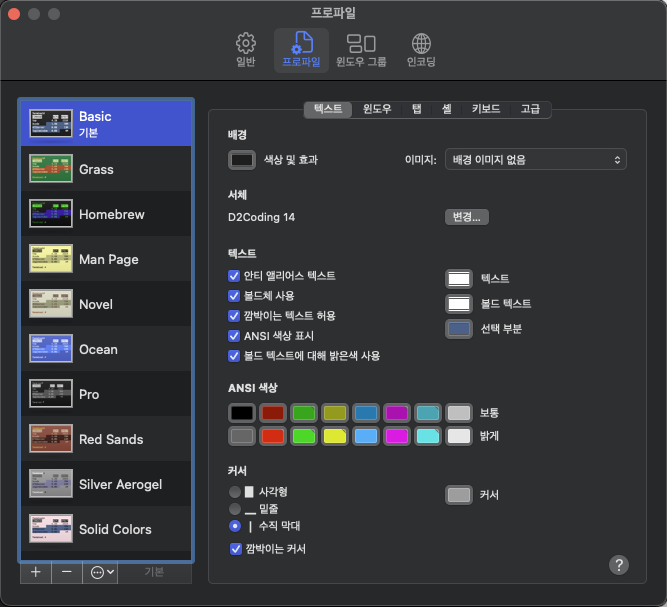
-아래 코드를 입력해 변경사항을 적용해줍니다. (터미널을 껐다가 켜줍니다.)
source ~/.zshrc
이제 진짜 적용완료~
'터미널' 카테고리의 다른 글
| 맥 터미널 글자 깨질 때 (0) | 2024.08.18 |
|---|
